捣捣鼓鼓了许久,终于在github上发布了我的博客,中间遇到好多问题,不管是github上的仓库还是主题中的设置配置,也是因为第一次接触ejs这种类似模板语法的语言,边百度边学习,才捣鼓出一个大概的博客该有的样子了,最后整理一下之前的操作和遇到的问题,有不足或者需要改进的在关于我中联系我,^_~ !!!
开始
在github创建账号搭建仓库
创建仓库,如下图:(仓库名要以自己的github名作为前缀,后面的夹 .github.io)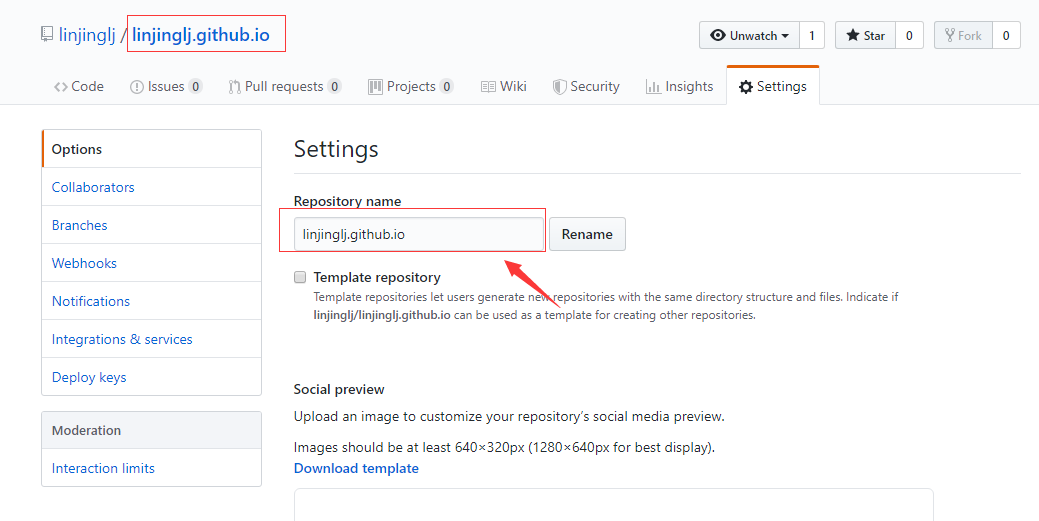
在GitHub Pages中选择正确的分支,在页面上明显看得见Your site is published at https://linjinglj.github.io/ 等字样,如下图。如果是出现两级 https://linjinglj/linjinglj.github.io/ 样式图片可能会丢失,改成一级目录比较好,就是上图的仓库名称改成linjinglj.github.io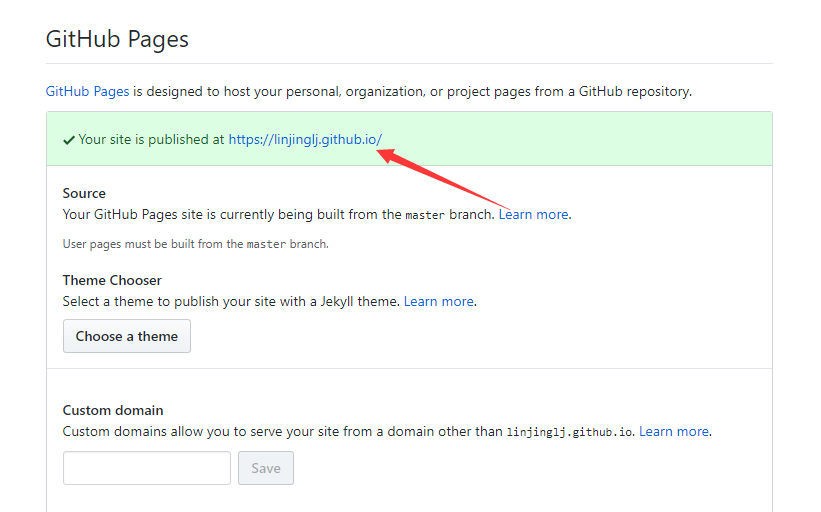
搭建博客环境
安装Git、node.js(安装不懂的可以自行去百度)
本地git环境
右键选择 git bash here ,弹出Git Bash窗口;执行命令:
1 | git config --global user.name "你的GitHub用户名" |
生成ssh密钥文件:
1 | ssh-keygen -t rsa -C "你的GitHub注册邮箱" |
然后直接三个回车即可,默认不需要设置密码
然后找到生成的.ssh的文件夹中的id_rsa.pub密钥,将内容全部复制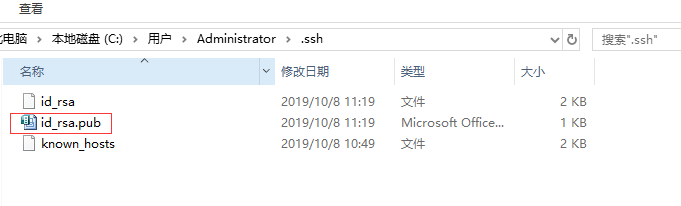
打开GitHub_Settings_keys 页面,新建new SSH Key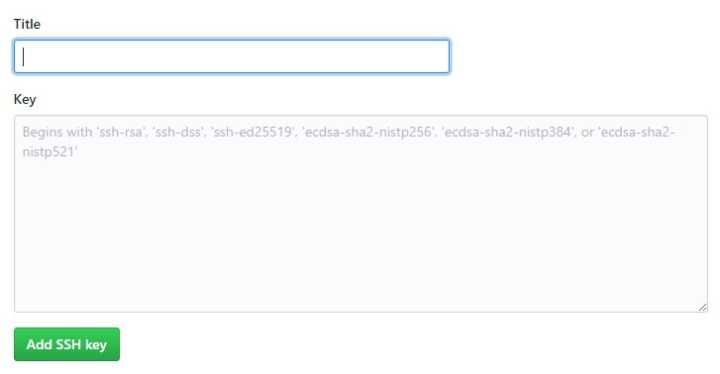
Title为标题,任意填即可,将刚刚复制的id_rsa.pub内容粘贴进去,最后点击Add SSH key。
在Git Bash中检测GitHub公钥设置是否成功,输入 ssh git@github.com :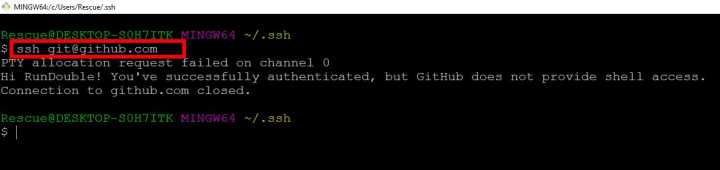
如上则说明成功。
安装Hexo
使用npm命令安装Hexo,控制台输入命令:
1 | npm install -g hexo-cli |
这个安装时间较长耐心等待,安装完成后,初始化我们的博客,输入:
1 | hexo init blog |
注意,这些命令都作用于我们刚刚新建的Blog文件夹中。
此时我们检测一下我们网站的雏形,按顺序输入以下三条命令:
1 | hexo new hello Hexo //新建一篇名为"hello Hexo"的博客 |
此时,我们的网站已经初步成型,可以输入 localhost:4000 访问。
搭建博客项目
发布
配置_config.yml中有关deploy的部分:
1 | deploy: |
注意:repository不要写成git clone的https的地址
配置完之后直接执行命令:
1 | hexo d |
执行完命名之后会在本地生成public打包的静态文件和.deploy_git提交git的编译之后的静态文件
如果在开发过程中想看的编译的静态文件直接执行命令:
1 | hexo generate |
注意:在发布时如果本地已存在public需要执行hexo clean或者手动删除public目录,不然不会提交最新代码
新增文章
1 | hexo new page test |
hexo会创建source/test/index.md
1 | hexo new page --path _posts/text "测试页面" |
hexo会创建source/_posts/text.md同时页面title为“测试页面”
主题个性化设置
个人比较喜欢的主题是hexo-theme-matery,下面也都是基于这个主题的一些配置
主题下载
git clone https://github.com/blinkfox/hexo-theme-matery.git themes/matery
更换根目录下的_config.yml配置文件中的theme参数
1 | theme: matery |
修改成你刚刚clone到本地要更换的主题
文章头部设置
将/scaffolds/post.md修改为如下代码:
1 | --- |
导航配置
根目录_config.yml配置
1 | title: YiXia |
主题配置themes/matery/_config.yml
1 | menu: |
标签
页面文章标签配置:
1 | --- |
导航标签页配置,先创建页面(在根目录/source/tages可见,已经有了就不需要创建):
1 | hexo new page tags |
修改标签页里面的内容
1 | --- |
同理可以创建,分类categories、关于about的导航,title、type、layout相应变化
添加萌萌的动漫人物
安装插件
1 | npm install --save hexo-helper-live2d |
安装下载动画人物库 如:
1 | npm install live2d-widget-model-z16 -D |
根目录_config.yml配置里面添加:
1 | live2d: |
其他看板娘任务:z16、shizuku、nico、ni-j、Gantzert_Felixander、Epsilon2.1
添加搜索
安装搜索插件:
1 | npm install hexo-generator-search --save |
根目录_config.yml配置:
1 | search: |